Macを買い換えるのは厳しいので延命したい
 rio
rio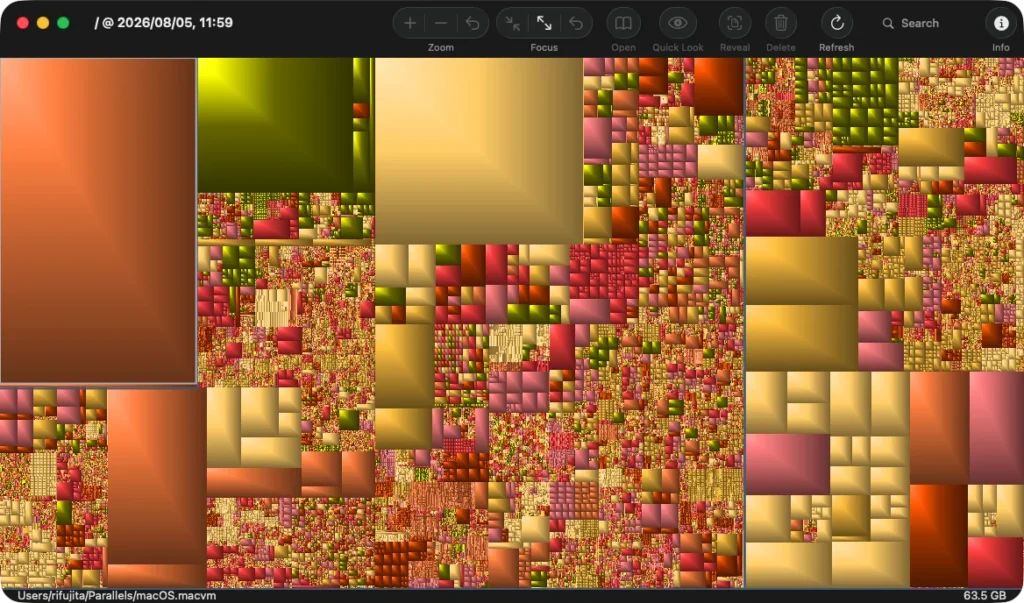
メモリやSSDの価格高騰が続いていて、2028年までメモリ不足は解消しないらしい。
となると、今あるMacを出来るだけ長く使えるようにメンテする必要がある。普段から実行している項目も多いのだけど、まとめてみた。
追記(2026.08.10):Macのメンテをスキル化した
SSDの空き容量を改善する
空き容量が少なくなるほど、
- 書き込み速度低下
- ウェアレベリング効率低下
- swap性能低下
が起こりやすくなる。20〜30%以上は維持しておきたい。
GrandPerspective
GrandPerspectiveはGUIで容量を分析して、巨大なファイルを見つけるのが楽ちん。
brew install grandperspective以下画像だと、macOS 27ベータのVMのイメージファイルが大きいことが分かる。この後、外付けSSDに移した。
ncdu
ncduはduコマンドを便利にしたようなツールで、CLIで分析するならGrandPerspectiveより便利。
brew install ncdu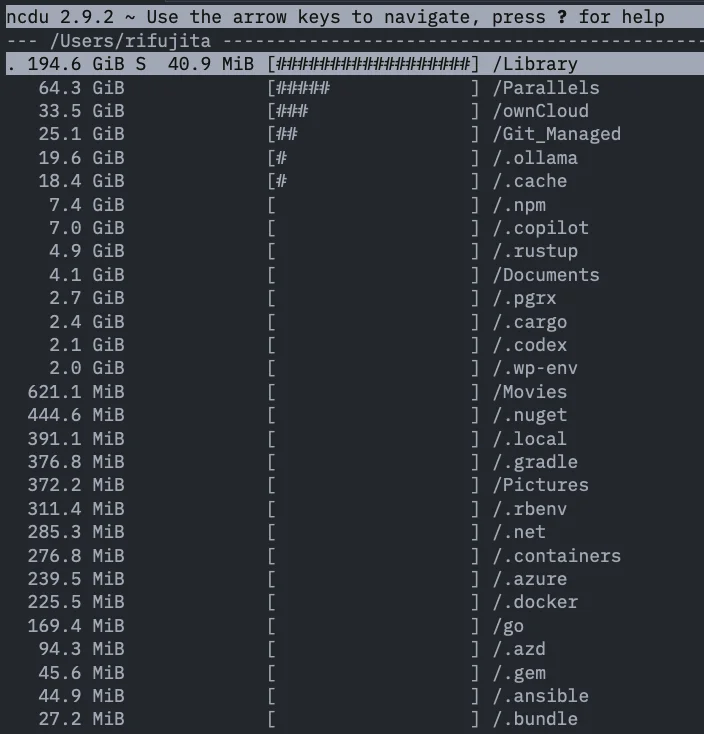
不要キャッシュ整理
OnyX
macOSの定番ツール。たまーに実行すると良い。
brew install onyx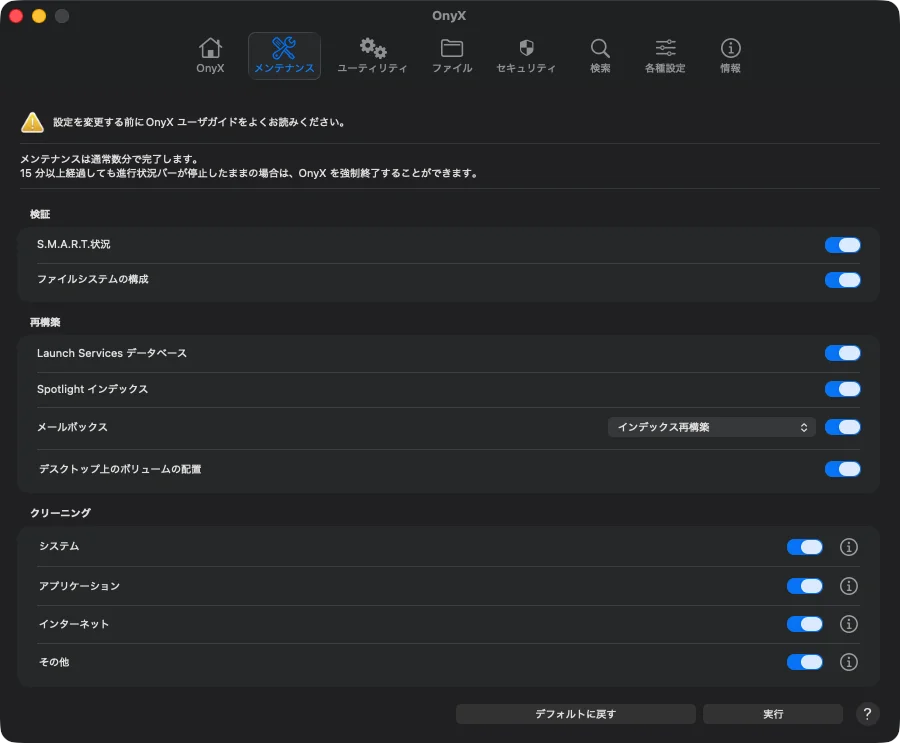
Time Machineのローカルスナップショットの整理
TMを使っている場合に限られるけど、地味に容量を喰っているので。
# 確認
tmutil listlocalsnapshots /
# 削除
sudo tmutil thinlocalsnapshots / 100000000000 4
# 日付指定して削除
sudo tmutil deletelocalsnapshots 日付
メモリプレッシャーを低く保つ
スワップするとSSDの寿命を縮める可能性がある(昨今のSSDでは、あまり気にしなくても良いという意見もある)。とはいえ、無駄にメモリを使わないような運用の「癖」をつけておくのは悪くない。
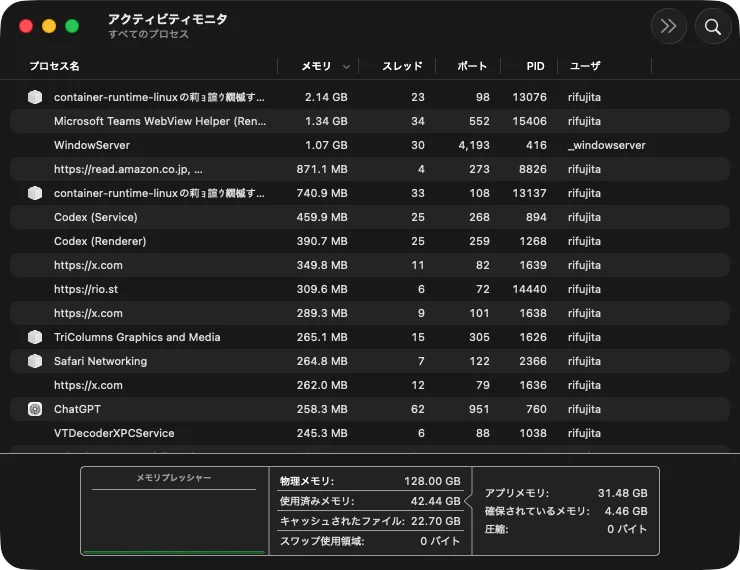
常駐ブラウザを減らす
個人的には、Chromeはテスト用途でしか使わない。あればあるだけメモリを喰うので。Renderer, GPU Process, Extensionが大量に動く。
Electronアプリを減らす
shamelectronで利用しているアプリをチェックして代替アプリを検討する。1Passwordを辞めようとして、BitwardenにしてもElectronなので注意。プラットフォームを跨がないなら、Apple Password.app等で代替する。
メニューバーアプリを見直す
使い方によっては常駐させておく必要が無いアプリがあります。
- Dropbox
- OneDrive
- Adobe Creative Cloud
- Google Drive
- Zoom
ログイン項目を減らす
半年毎に見直すぐらいで良いと思う。使わなくなったものがバックグラウンドで起動していたりする。
不要なLauchAgentの削除
ls ~/Library/LaunchAgents
KopiaUI.plist				com.macos-auth.agent.plist		com.valvesoftware.steamclean.plist
com.adobe.GC.Invoker-1.0.plist		com.openai.atlas.update-helper.plist	st.rio.git-labeler.plist
com.apple.container.plist		com.owncloud.desktopclient.plist	st.rio.virt-connectord.plist
Kopiaは使わなくなったので不要。OpenAIのAltasは無くなったので、これも不要。
同様に、以下も。
ls /Library/LaunchAgents
ls /Library/LaunchDaemons
Spotlightを整理
[システム設定…]→[Spotlight]→[検索のプライバシー]で、VMやDocker、Gitディレクトリを除外対象にする。
コンテナイメージ・ボリュームを掃除
Docker Desktopなら、
# 確認
docker system df
# 削除
docker system prune
# 全部削除
docker system prune -a
# ボリューム
docker volume prune
Apple Containerなら、
# 確認
container system df
# 停止済みコンテナを削除
container prune
# イメージ削除
container image prune
# ボリューム
container volume prune
Xcodeの整理
DerivedDataは削除してOK。
ls ~/Library/Developer/Xcode/DerivedDataDevice Supportも消せる。
ls ~/Library/Developer/Xcode/iOS\ DeviceSupportArchivesもゴミが溜まりがち。
ls ~/Library/Developer/Xcode/ArchivesHomebrewの整理
brew cleanup
brew autoremove
brew doctor
Safari・Chromeキャッシュ整理
履歴を定期的に削除するとけっこう効く。
まとめ
ここに挙げた項目以外には、たまに再起動することでメモリの断片化がクリアになるので、土日に再起動ぐらいしておくと良いかと。